



รอบเปิด : รุ่น 01/26
วันเรียน : เสาร์ที่ 28 มี.ค. 2569 (1วัน)
เวลา : 10:00 – 17:00 น.
สถานะ : เปิดรับสมัคร
การเรียน : โปรแกรม Microsoft Teams
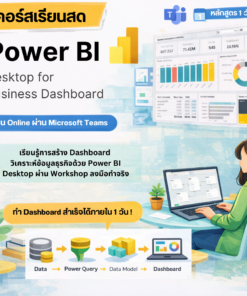
สร้าง Dashboard วิเคราะห์ข้อมูลธุรกิจด้วย Power BI
เรียนรู้การสร้าง Dashboard วิเคราะห์ข้อมูลธุรกิจด้วย Power BI ผ่าน Workshop ลงมือทำจริง
ตั้งแต่การเตรียมข้อมูล → การสร้าง Data Model → การสร้าง Visual Dashboard
หัวข้อเรียนหลัก
-
ทำความรู้จัก Power BI (Business Intelligence) และการเตรียมความพร้อมก่อนใช้งาน Power BI Desktop
-
การนำเข้าข้อมูลเพื่อสร้าง Dashboard เช่น การนำเข้าข้อมูลจาก Excel และแหล่งข้อมูลอื่น เช่น PDF
-
การจัดการและเตรียมข้อมูลสำหรับการวิเคราะห์ ด้วย Power Query และแนวคิดการจัดการข้อมูลใน Power BI
-
การสร้าง Data Model และ Relationship เพื่อเชื่อมข้อมูลจากหลายตาราง
-
การใช้ DAX สำหรับคำนวณข้อมูล เช่น Calculated Column และ Measure
-
การใช้ Visual ของ Power BI เพื่อสร้าง Dashboard และรายงาน (Report) พร้อมการเลือกและปรับแต่งกราฟให้เหมาะกับการวิเคราะห์
-
Workshop ฝึกใช้เครื่องมือ Power BI เพื่อสร้าง Dashboard สำหรับรายงานและการวิเคราะห์ข้อมูล
รายละเอียด
-
สำหรับผู้ที่ต้องการเริ่มต้นใช้งาน Power BI เพื่อสร้าง Dashboard วิเคราะห์ข้อมูล
-
สำหรับผู้ที่มีพื้นฐาน Excel และต้องการต่อยอดสู่การวิเคราะห์ข้อมูลด้วย Power BI
-
สำหรับผู้ที่ต้องการสร้าง รายงานและ Dashboard สำหรับงานธุรกิจหรือในองค์กร
-
เรียนสดผ่าน Microsoft Teams สามารถถามผู้สอนได้ระหว่างเรียน
-
สามารถออก ใบกำกับภาษีได้ (ราคาที่แจ้งรวม VAT แล้ว) และ หัก ณ ที่จ่ายได้
สิ่งที่นักเรียนจะได้รับ
-
บันทึกวิดีโอการเรียน สามารถดูย้อนหลังได้ ไม่จำกัดเวลา
-
ไฟล์บทเรียน Excel และเอกสารประกอบการเรียน (PDF)
-
ใบประกาศนียบัตร E-Certificate (PDF) ส่งให้ทันทีหลังจบหลักสูตร
-
พิเศษสำหรับ 5 คนแรก รับ E-Book Function Expert จำนวน 1 เล่ม
🔰 ความรู้พื้นฐานของผู้เรียน
-
เคยใช้งาน Excel เบื้องต้น (ไม่เหมาะสำหรับผู้ที่ไม่เคยใช้ Excel มาก่อนเลย)
-
สามารถสร้างตารางข้อมูลและใช้สูตรพื้นฐานได้ เช่น SUM, SUMIF
🔰ความต้องการของระบบ
-
คอมพิวเตอร์ระบบปฏิบัติการ Windows 8.1 ขึ้นไป
-
หน่วยความจำ RAM อย่างน้อย 4 GB (แนะนำ 8 GB ขึ้นไปเพื่อการใช้งานที่ลื่นไหล ยิ่งเยอะยิ่งดี)
-
ติดตั้ง Power BI Desktop เวอร์ชันล่าสุด เรียบร้อยแล้ว
-
หากยังไม่ได้ติดตั้ง สามารถดาวน์โหลดโปรแกรมและเช็คหมายเลขเวอร์ชั่นล่าสุดได้ที่ >>ลิงก์นี้
และดูวิธีการดาวน์โหลดและติดตั้งได้ที่ >>คลิกเพื่อดูวิดิโอ
หัวข้อบทเรียน (มี 4 Chapter)
|
Chapter 1 พื้นฐานการใช้งาน Power BI |
|
|
1 |
ทำความรู้จัก POWER BI (BUSINESS INTELLIGENCE) |
|
2 |
POWER BI ที่เราสามารถใช้งานได้มีกี่แบบ / แล้วแบบไหนที่เหมาะกับงานของเรา |
|
3 |
ความแตกต่างระหว่าง POWER BI แบบฟรี และ แบบมีค่าบริการ |
|
4 |
วิธีการดาวน์โหลดติดตั้ง POWER BI DESKTOP |
|
5 |
การเปลี่ยนภาษาเมนูบน POWER BI DESKTOP |
|
6 |
การสมัคร MICROSOFT USER ACCOUNT เพื่อนำมาใช้กับ POWER BI DESKTOP |
|
Chapter 2 การนำเข้า และจัดการข้อมูล |
|
|
7 |
ทำความรู้จักแถบเมนูเครื่องมือ บน POWER BI |
|
8 |
ทำความรู้จักกับหน้าต่างการจัดการข้อมูลบน POWER BI |
|
9 |
การ IMPORT ข้อมูลจาก EXCEL เข้ามาใช้งานใน POWER BI |
|
10 |
การ IMPORT ข้อมูลจากแหล่งข้อมูลอื่นๆ นอกเหนือจาก EXCEL ที่เราสามารถนำมาใช้กับ POWER BI |
|
11 |
การ REFRESH ข้อมูล บน POWER BI เมื่อมีการอัพเดตข้อมูล |
|
12 |
สรุป CONCEPT ของการจัดการข้อมูลบน POWER BI |
|
13 |
สรุป TOOL หลัก ที่ใช้ในการจัดการข้อมูลบน POWER BI/EXCEL |
|
Section 3 การสร้าง Data Model ใน Power BI |
|
|
14 |
การสร้าง DATA MODEL ใน POWER BI |
|
15 |
การสร้าง RELATIONSHIP ของข้อมูล และ PRIMARY KEY , FOREIGN KEY ดูยังไง |
|
16 |
บทบาทและหน้าที่ของ POWER QUERY บน POWER BI |
|
17 |
ทำความรู้จักกับ DAX (DATA ANALYSIS EXPRESSION) บน POWER BI |
|
18 |
การสร้าง DIMENSION TABLE ด้วย DAX |
|
19 |
การสร้าง CALCULATED COLUMN ด้วย DAX |
|
20 |
การสร้าง MEASURE ด้วย DAX |
|
Chapter 4 การใช้งาน Visual และการวิเคราะห์ข้อมูลบน Dashboard ด้วย Power BI |
|
|
21 |
ทำความรู้จักกับกราฟ VISUAL ใน POWER BI และการเลือกใช้ให้เหมาะสมกับงาน |
|
22 |
ตัวอย่างกราฟมาตรฐาน เช่น กราฟแท่ง กราฟเส้น กราฟผสม และกราฟวงกลม |
|
23 |
ตัวอย่างกราฟสำหรับการวิเคราะห์ เช่น DONUT, TREE MAP, GAUGE |
|
24 |
ตัวอย่าง VISUAL สำหรับการแสดงผลข้อมูล เช่น TABLE, MATRIX, CARD, KPI |
|
25 |
สรุปเมนูการปรับแต่ง VISUAL (FORMAT VISUAL) |
|
26 |
สรุปข้อแตกต่างเครื่องมือ และลูกเล่นของกราฟ ใน POWER BI (ที่เหนือกว่า EXCEL) |
|
27 |
การอ่านค่าจาก VISUAL และการตั้งค่า INTERACTION เพื่อวิเคราะห์ข้อมูลได้ลึกขึ้น |
|
28 |
การสร้างหน้า TOOLTIP เพิ่มส่วนแสดงผลข้อมูล |
|
29 |
แนวทางการ PUBLISH และ SHARE รายงาน POWER BI |
Related products

คอร์สสด ออนไลน์
คอร์สอบรม Excel พื้นฐาน-กลาง (Excel at work) สอนสดผ่าน Teams