
สิ่งที่จะได้รับหลังสมัครเรียน
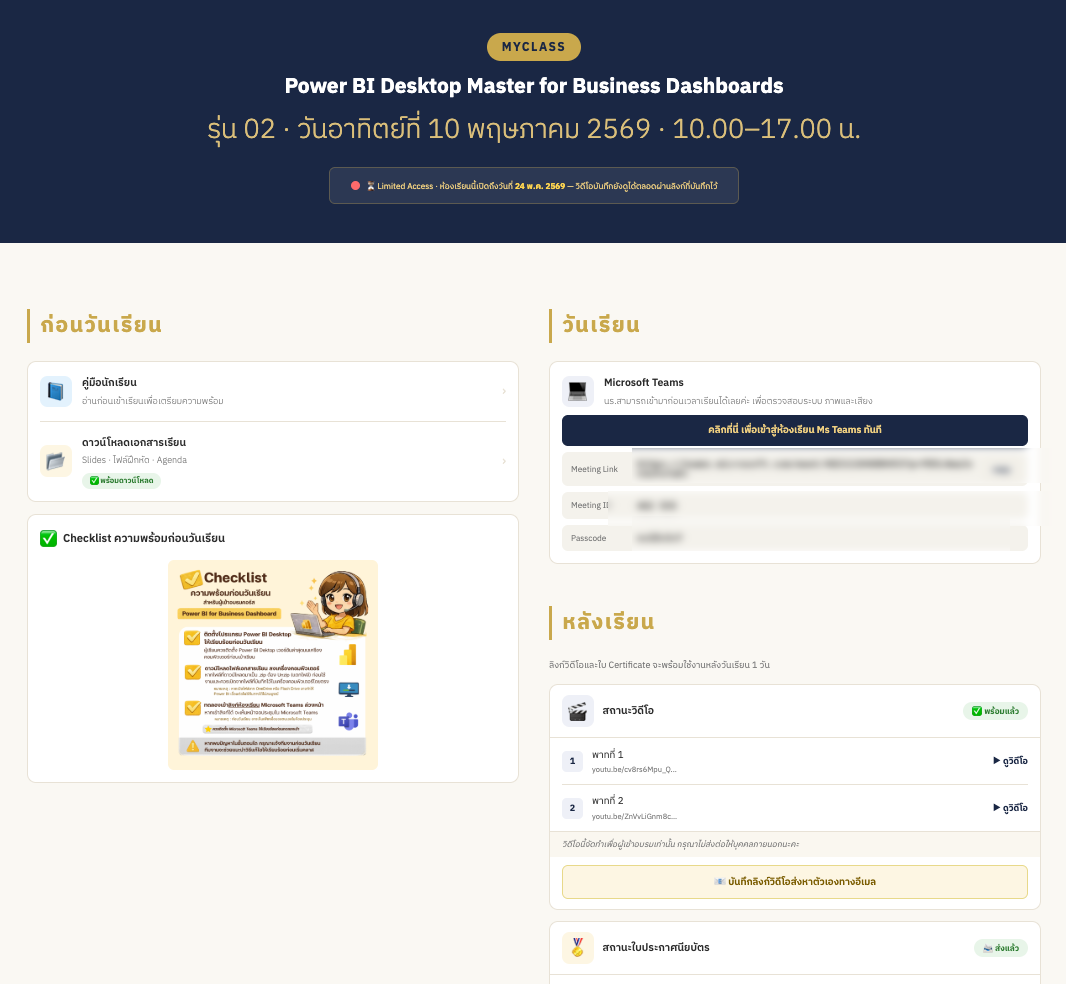
หลังลงทะเบียนเรียน นักเรียนจะได้รับลิงก์ ห้องเรียน(My Class) เพียงลิงก์เดียว ซึ่งรวบรวมทุกอย่างไว้ครบในที่เดียว
ในห้องเรียนออนไลน์จะประกอบด้วย
- คู่มือสำหรับผู้เข้าอบรม (ที่นักเรียนกำลังอ่าน)
- ลิงก์ดาวน์โหลดเอกสารประกอบการเรียน (มีอายุ 14 วันหลังวันเรียน)
- ลิงก์เข้าเรียน Microsoft Teams (พร้อม Meeting ID และ Passcode)
- ลิงก์ดูวิดีโอบันทึกย้อนหลัง — อัปเดตหลังวันเรียน 1 วัน ดูได้ตลอดไม่มีหมดอายุ (ดูออนไลน์จากยูทูป)
- อัพเดตสถานะแจ้งการนำส่ง ใบประกาศนียบัตรทางอีเมล
คลิกดูตัวอย่างห้องเรียนออนไลน์
อุปกรณ์ที่ต้องใช้
อุปกรณ์หลัก
-
- Notebook หรือ PC
-
- Windows 10 ขึ้นไป (แนะนำ Windows 11)
อุปกรณ์เสริม(แนะนำ)
-
- จอเสริม / Tablet / มือถือ ใช้เปิดหน้าจอสอนผ่าน zoom แยกจอเรียน (Excel) กับจอสอน (Zoom) ทำตามได้สะดวก ไม่ต้องสลับหน้าจอ
- ไม่มีจอเสริมก็สามารถเรียนได้ตามปกติ ใช้การสลับหน้าจอ ระหว่างหน้าการสอน(Zoom)กับไฟล์ฝึกทำ
โปรแกรมที่ต้องใช้
Microsoft Teams
หลักสูตรที่ใช้ : ทุกหลักสูตร
-
- ใช้สำหรับเข้าเรียนสด (Realtime)
- แนะนำให้ติดตั้งล่วงหน้า
- หากยังไม่มีโปรแกรมสามารถ ดาวน์โหลดได้ที่ ลิงก์นี้
Microsoft Excel
หลักสูตรที่ใช้ : Excel และ Power BI Desktop
-
-
ใช้เปิดและเตรียมไฟล์ข้อมูล (Data Source)
-
รองรับ Excel 2010 ขึ้นไป (แนะนำ Excel 2016 up ,ผู้สอนใช้ Excel 365)
- Excel 365 หรือ 2021+ ขึ้นไป สำหรับนักเรียนหลักสูตร Master Excel 365
- แนะนำให้ตั้งค่าเมนูภาษาอังกฤษ เพื่อให้เมนูตรงกับการสอน
-
เพิ่มเติม (เฉพาะ Power Query)
ปัจจุบัน Microsoft ได้ยุติการให้ดาวน์โหลด Power Query Add-in แล้ว (Updated : Jan 2026) ผู้ใช้ Excel 2010 / 2013 จะสามารถใช้งานได้เฉพาะกรณีที่เคยติดตั้งไว้ก่อนหน้านี้
-
- สำหรับผู้ที่ไม่มี Add-in และไม่สามารถดาวน์โหลดจากแหล่งทางการได้ ทีมงานได้จัดเตรียมไฟล์ (unofficial) สำหรับการเรียนไว้ให้ สามารถดาวน์โหลดได้จาก ลิงก์นี้
Power BI Desktop
หลักสูตรที่ใช้ : Power BI
-
-
ใช้สร้างรายงานและ Dashboard ระหว่างเรียน
-
แนะนำให้ติดตั้ง Power BI Desktop และอัพเดตเวอร์ชันล่าสุด ล่วงหน้าก่อนวันเรียน
-
หากยังไม่มีโปรแกรมสามารถ ดาวน์โหลดได้ที่ ลิงก์นี้
- แนะนำติดตั้งเมนูภาษาอังกฤษ เพื่อให้เมนูตรงกับการสอน
-
ตัวอย่างการจัดอุปรณ์ในวันอบรม Excel
จัดอุปกรณ์ยังไงให้เรียน Excel ผ่าน Microsoft Teams ได้ง่ายขึ้น
รูปแบบที่ 1 : ใช้ Notebook หรือ PC เป็นหน้าจอฝึกทำ และ ใช้ หน้าจอที่ 2 เป็นจอเสริม

รูปแบบที่ 2 :ใช้ Notebook หรือ PC เป็นหน้าจอฝึกทำ และ ใช้ Tablet เป็นจอเสริม

รูปแบบที่ 3 :ใช้ Notebook หรือ PC เป็นหน้าจอฝึกทำ และ ใช้ มือถือ เป็นจอเสริม

วิธีดาวน์โหลดเอกสารประกอบการเรียน
-
- กดเข้าลิงก์(ที่ได้รับพร้อมลิงก์เข้าห้องเรียน)
-
- กดเลือก Folder Document (ตามภาพ หมายเลข 1)
-
- กด Download เพื่อดาวน์โหลดไฟล์มาที่เครื่อง (ให้แตก zip ไฟล์ ก่อนใช้งาน)
-
หมายเหตุ : ลิงก์ดาวน์โหลดเอกสารมีอายุ 7 วันหลังวันเรียน ควรบันทึกไฟล์ไว้ก่อนหมดอายุ

วิธีเข้าเรียนในวันอบรม
ก่อนเวลาเรียน
-
- เตรียมอุปกรณ์
-
- เปิดไฟล์เอกสารที่ดาวน์โหลดไว้
-
- เข้า MS Teams ก่อนเวลาเล็กน้อย (แนะนำ 5-10 นาที ) เพื่อตรวจสอบระบบ ภาพและเสียง ทางทีมงานจะเปิดห้องและแชร์หน้าจอไว้ให้ก่อนเริ่มเรียน
ระหว่างเรียน
-
- ดูหน้าจอผู้สอน → ทำตามทีละขั้น
-
- สามารถถามคำถามได้ตลอดการอบรม
-
- ขณะอบรม ขอให้นักเรียนปิดไมค์ไว้ เพื่อกันเสียงรบกวนขณะสอน(และเปิดเมื่อต้องการถามหรือตอบคำถาม)
การรับใบประกาศนียบัตร(e-Certificate)
สำหรับนักเรียน เรียนสด Onsite หรือ เรียนสด Online Classroom ผ่าน Zoom/ Teams
1.เข้าเรียนตามวันและเวลาที่กำหนด
2.ทำแบบทดสอบก่อนและหลังเรียน (เกณฑ์ผ่าน 70%)
- รับลิงก์ / QR แบบทดสอบตอนเข้าเรียน
- ทราบผลทันทีหลังทำเสร็จ พร้อมเฉลยแต่ละข้อในห้องเรียน
- หากคะแนนไม่ถึงเกณฑ์ เข้าลิงก์เดิมแล้วทำใหม่ได้เลย ภายในวันเรียนเท่านั้น
3.รับใบประกาศนียบัตรทางอีเมลที่กรอกไว้ในแบบทดสอบ ภายใน 1 วัน หลังเรียนจบ
หมายเหตุ :
1.หากไม่ได้เข้าเรียนและไม่ได้ทำแบบทดสอบในวันอบรม จะถูกนับเป็นนักเรียนคอร์สออนไลน์แทน — กรุณาแจ้ง Admin ล่วงหน้าอย่างน้อย 1 วัน
2.หากต้องการให้ผู้อื่นเข้าเรียนแทน กรุณาแจ้ง Admin ล่วงหน้าอย่างน้อย 1 วัน — ใบประกาศนียบัตรจะออกให้เฉพาะผู้ที่เข้าอบรมจริงในวันนั้นเท่านั้น
สำหรับนักเรียนคอร์สออนไลน์
1.เรียนครบทุกบทเรียน
2.ทำแบบทดสอบหลังเรียน (เกณฑ์ผ่าน 70%)
- ติดต่อรับลิงก์แบบทดสอบได้ที่ Admin หลังเรียนครบทุกบทแล้ว
- ทราบผลทันทีหลังทำเสร็จ
- หากคะแนนไม่ถึงเกณฑ์ เข้าลิงก์เดิมแล้วทำใหม่ได้เลย
- เมื่อผ่านเกณฑ์ ถ่ายภาพหน้าจอคะแนน และแจ้งชื่อคอร์สที่ Admin
3.รับใบประกาศนียบัตรทางอีเมลที่กรอกไว้ในแบบทดสอบ ภายใน 7 วัน หลังจากส่งภาพคะแนนมาแล้ว