
Power Query
วิวัฒนาการของเมนู Power Query ใน Excel
วิวัฒนาการของเมนู Power Query ใน Excel
นักเรียนที่เรียน Power Query จากวิดีโอใน YouTube หรือจากคอร์สเรียนต่าง ๆ อาจสังเกตว่า หน้าตาเมนูใน Excel ไม่เหมือนกัน บางคลิปเมนูอยู่คนละตำแหน่ง หรือมีชื่อที่ต่างออกไป
สาเหตุเกิดจาก Power Query มีการเปลี่ยนตำแหน่งเมนูตามเวอร์ชันของ Excel แต่จริง ๆ แล้วเครื่องมือยังคงเป็นเครื่องมือเดิม เพียงแค่มีการปรับตำแหน่งบน Ribbon ให้เหมาะกับการใช้งานมากขึ้น
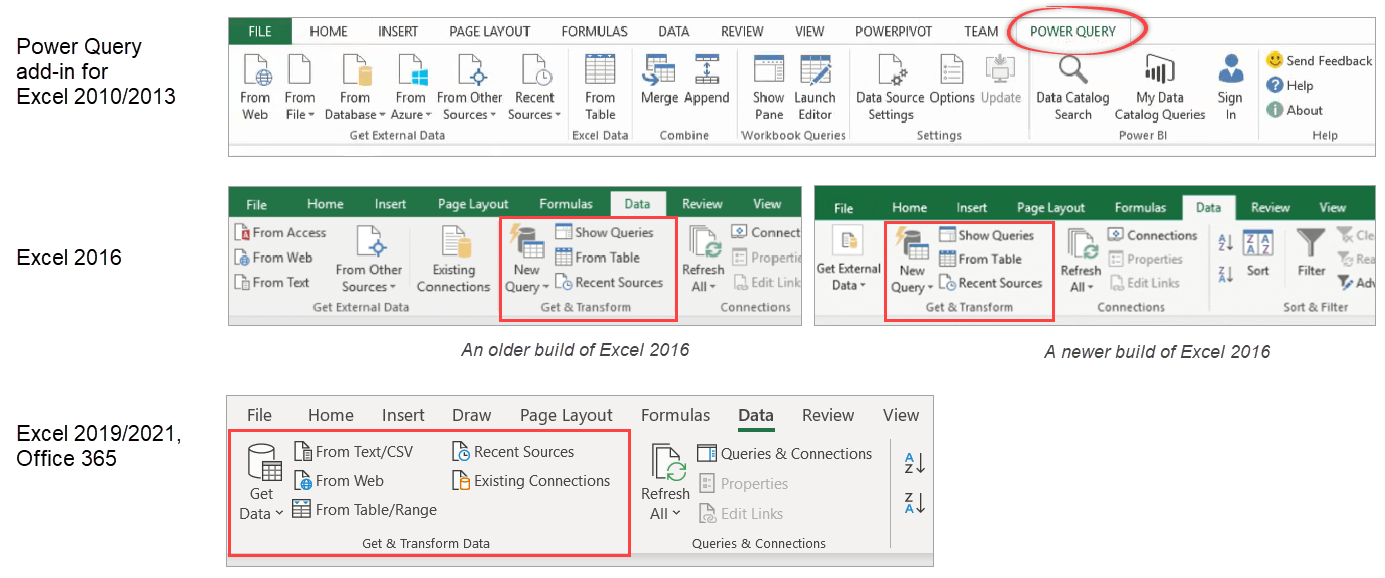
ภาพตัวอย่างด้านบนเป็นภาพจากเว็บไซต์หนึ่งที่สรุปไว้ค่อนข้างชัดเจน ครูแพรวนำมาใช้เพื่อให้เห็นภาพ วิวัฒนาการของเมนู Power Query ในแต่ละเวอร์ชันของ Excel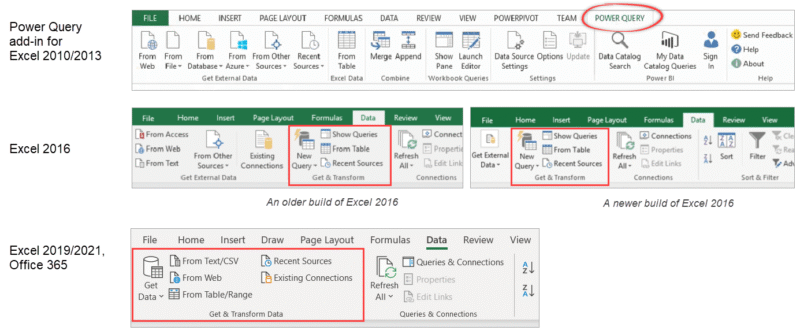
Credit ภาพจากเว็บไซต์ : https://blog.coupler.io/excel-power-query/
Excel 2010 / 2013
ใน Excel เวอร์ชันนี้ Power Query ยังไม่ได้รวมอยู่ในตัวโปรแกรม
ผู้ใช้ต้อง ติดตั้ง Add-in เพิ่มเอง หลังจากติดตั้งแล้วจะมีแท็บใหม่ชื่อ Power Query
ปรากฏขึ้นบน Ribbon และเมนูจะ แยกออกจากเมนู Data
Excel 2016
Microsoft เริ่มนำ Power Query เข้ามาเป็นส่วนหนึ่งของ Excel แล้ว
เมนูจะถูกย้ายมาอยู่ภายใต้แท็บ Data
ในกลุ่มคำสั่งที่ชื่อว่า Get & Transform
ใน Excel 2016 บาง build อาจมีหน้าตาเมนูแตกต่างกันเล็กน้อย เพราะ Microsoft มีการปรับปรุงหน้าตาเมนูในช่วงแรก ๆ ของเวอร์ชันนี้
Excel 2019 / 2021 / Microsoft 365
ในเวอร์ชันใหม่ ๆ เมนู Power Query จะอยู่ในแท็บ Data → Get & Transform Data และมีคำสั่งที่ใช้บ่อย เช่น
-
Get Data
-
From Text / CSV
-
From Web
-
From Table / Range
-
Recent Sources
-
Queries & Connections
รูปแบบเมนูในเวอร์ชันเหล่านี้ถือว่า เป็นมาตรฐานที่ใช้กันในปัจจุบัน
สรุป
แม้ว่าเมนูของ Power Query จะอยู่คนละตำแหน่งในแต่ละเวอร์ชันของ Excel แต่ เครื่องมือและหลักการทำงานยังคงเหมือนเดิม
ดังนั้น หากนักเรียนดูบทเรียนจากแหล่งอื่นแล้วพบว่าเมนูไม่เหมือนในคลาส ไม่ต้องกังวล เพียงมองหาคำสั่งที่มีชื่อเดียวกัน ก็สามารถใช้งาน Power Query ได้เหมือนกันทุกเวอร์ชัน
